Associer les deux appareils
Ouvrez IcyZip sur l’ordinateur et scannez son QR avec le téléphone. Vous pouvez aussi ouvrir le lien d’association complet. Attendez la connexion des deux navigateurs avant de choisir le fichier.
Un fichier à la fois, dans le navigateur
Envoyez une photo, un PDF ou un autre fichier sélectionné depuis Android ou iPhone vers votre ordinateur, ou dans l’autre sens. Le destinataire récupère le fichier dans l’onglet associé ; aucun compte de stockage n’est nécessaire.
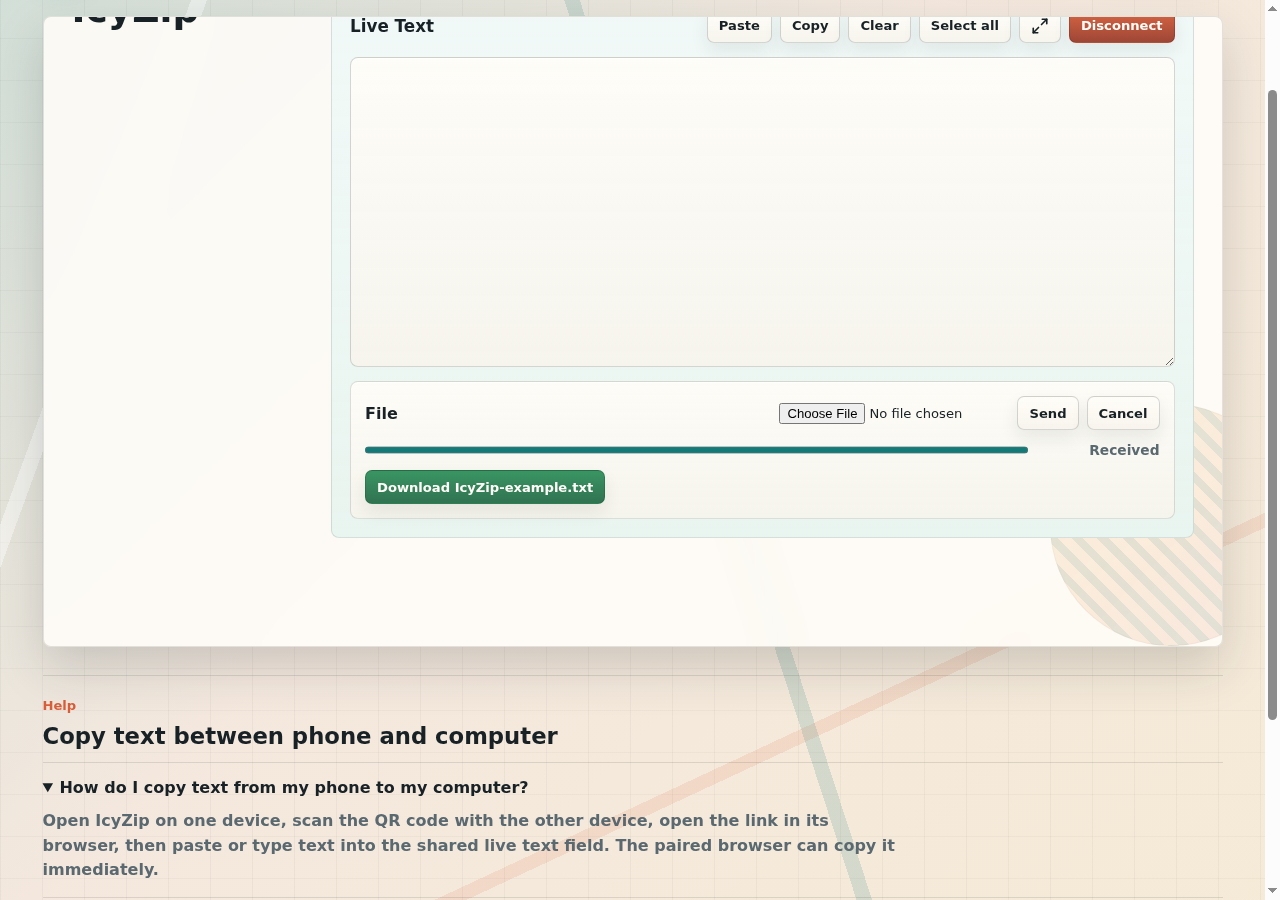
Ouvrez IcyZip sur l’ordinateur et scannez son QR avec le téléphone. Vous pouvez aussi ouvrir le lien d’association complet. Attendez la connexion des deux navigateurs avant de choisir le fichier.
Ouvrez la vue Fichier sur l’appareil qui possède le document. Sélectionnez un seul fichier, jusqu’à 25 MiB, puis utilisez Envoyer. L’autre navigateur doit rester connecté pendant tout le transfert.
Attendez que la réception soit terminée, puis utilisez Télécharger dans le navigateur destinataire. Enregistrez le fichier avant de fermer l’onglet. Pour un autre fichier, terminez ce transfert puis recommencez avec une nouvelle sélection.
Utilisez Android ou iPhone avec un ordinateur Windows, macOS ou Linux. Les deux navigateurs doivent rester ouverts et avoir accès à Internet. Ils peuvent utiliser des réseaux différents : il ne s’agit pas d’un transfert hors ligne ou limité au même Wi-Fi.
Chrome, Firefox, Safari et Edge n’accordent pas tous les mêmes accès à la caméra et au presse-papiers. Autorisez la caméra lorsque vous utilisez le lecteur QR intégré. Sinon, utilisez l’appareil photo du téléphone ou ouvrez le lien d’association complet dans l’autre navigateur.
Le texte et les données du fichier sont chiffrés de bout en bout avant leur envoi, puis déchiffrés dans le navigateur associé. Le serveur relaie les données chiffrées. Le composant de chiffrement et ses tests sont publiés séparément sous licence Apache-2.0 ; le service complet n’est pas open source.
Gardez le QR et le lien d’association complets privés : ils permettent de rejoindre la paire. Le service traite les données nécessaires à la connexion et les métadonnées de l’offre de fichier, dont son nom, son type et sa taille. La politique de confidentialité décrit ces traitements.
Code et tests du chiffrement (anglais) · Confidentialité
FAQ
Les gestes utiles avant et après l’association des appareils.
IcyZip transfère un fichier sélectionné à la fois, jusqu’à 25 MiB. Vous pouvez effectuer plusieurs transferts successifs, mais il ne synchronise pas de dossier et ne maintient pas de bibliothèque en ligne.
Les deux navigateurs doivent être ouverts et connectés pendant le transfert. IcyZip n’est pas un espace de stockage avec un lien de téléchargement public à conserver pour plus tard.
Remettez les deux onglets au premier plan et vérifiez leur connexion. Si nécessaire, associez à nouveau les appareils, puis sélectionnez et envoyez le fichier de nouveau. Vérifiez la réception avant de fermer les pages.