Associer les navigateurs
Ouvrez IcyZip sur l’ordinateur et affichez son QR. Sur le téléphone, ouvrez le lecteur QR d’IcyZip ou l’appareil photo et scannez ce code. Attendez que les deux pages indiquent qu’elles sont connectées.
Un champ de texte partagé en direct
Un lien reçu sur le téléphone, une adresse à reprendre sur l’ordinateur ou une courte note à emporter : associez deux navigateurs et retrouvez le même texte des deux côtés, sans vous envoyer un e-mail.
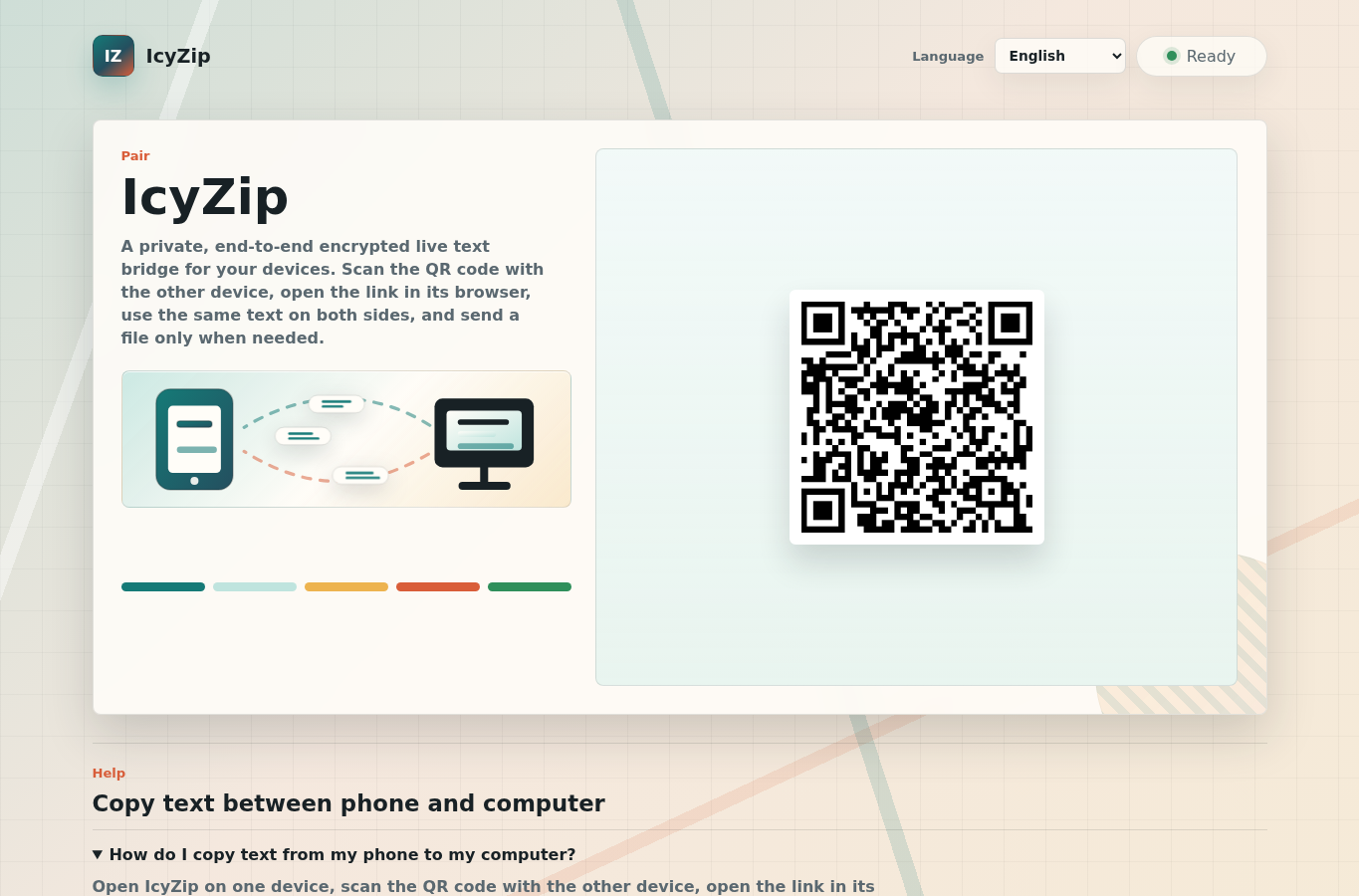
Ouvrez IcyZip sur l’ordinateur et affichez son QR. Sur le téléphone, ouvrez le lecteur QR d’IcyZip ou l’appareil photo et scannez ce code. Attendez que les deux pages indiquent qu’elles sont connectées.
Écrivez dans le champ partagé ou utilisez Coller. Si le navigateur ne donne pas accès au presse-papiers, placez le curseur dans le champ et utilisez son menu Coller, Ctrl+V, Cmd+V ou un appui prolongé sur le téléphone.
Le texte apparaît dans l’autre navigateur. Utilisez Copier, puis collez-le dans l’application voulue. Une modification du champ est partagée dans les deux sens ; IcyZip ne remplace pas automatiquement le presse-papiers du système.
Utilisez Android ou iPhone avec un ordinateur Windows, macOS ou Linux. Les deux navigateurs doivent rester ouverts et avoir accès à Internet. Ils peuvent utiliser des réseaux différents : il ne s’agit pas d’un transfert hors ligne ou limité au même Wi-Fi.
Chrome, Firefox, Safari et Edge n’accordent pas tous les mêmes accès à la caméra et au presse-papiers. Autorisez la caméra lorsque vous utilisez le lecteur QR intégré. Sinon, utilisez l’appareil photo du téléphone ou ouvrez le lien d’association complet dans l’autre navigateur.
Le texte et les données du fichier sont chiffrés de bout en bout avant leur envoi, puis déchiffrés dans le navigateur associé. Le serveur relaie les données chiffrées. Le composant de chiffrement et ses tests sont publiés séparément sous licence Apache-2.0 ; le service complet n’est pas open source.
Gardez le QR et le lien d’association complets privés : ils permettent de rejoindre la paire. Le service traite les données nécessaires à la connexion et les métadonnées de l’offre de fichier, dont son nom, son type et sa taille. La politique de confidentialité décrit ces traitements.
Code et tests du chiffrement (anglais) · Confidentialité
FAQ
Les gestes utiles avant et après l’association des appareils.
Oui. Une fois les navigateurs associés, vous pouvez saisir ou coller le texte de chaque côté. Copiez ensuite le résultat sur l’appareil où vous en avez besoin.
L’accès au presse-papiers dépend du navigateur. Acceptez sa demande si vous le souhaitez, ou utilisez la commande Coller habituelle dans le champ. Copier et Coller nécessitent une action de votre part.
Revenez dans les deux onglets et laissez la connexion se rétablir. Si la paire n’est plus disponible, créez-en une nouvelle et scannez le nouveau QR avant de reprendre l’échange.