Koppel de browsers
Open IcyZip op de computer en toon de QR-code. Scan die op de telefoon met de QR-lezer van IcyZip of de camera. Wacht tot beide pagina’s aangeven dat ze verbonden zijn.
Een gedeeld tekstveld dat direct bijwerkt
Zet een link van je telefoon over naar je computer, neem een adres mee of kopieer een korte notitie zonder jezelf te mailen. Koppel twee browsers om tekst te typen of te plakken en die op beide apparaten te zien.
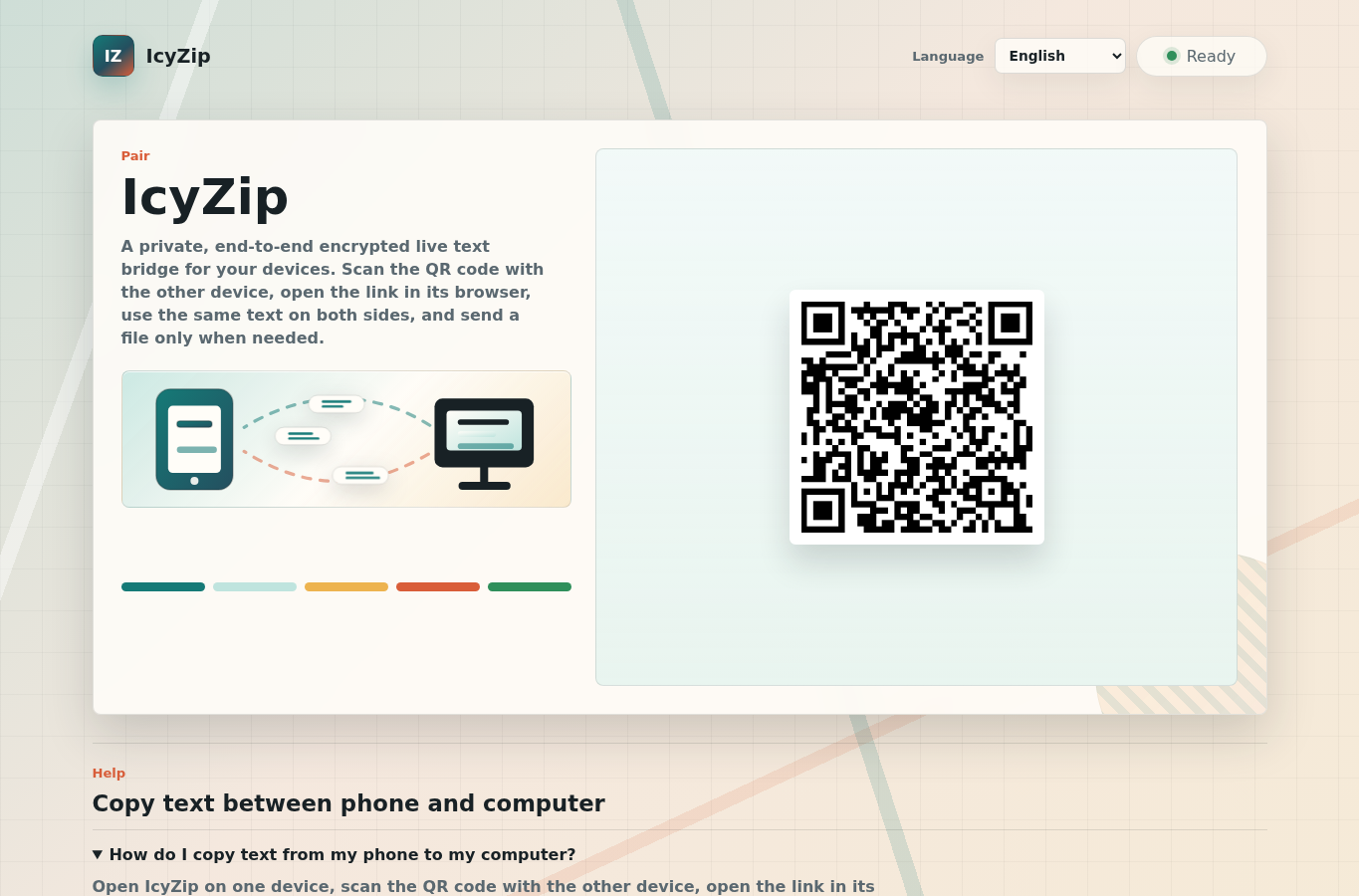
Open IcyZip op de computer en toon de QR-code. Scan die op de telefoon met de QR-lezer van IcyZip of de camera. Wacht tot beide pagina’s aangeven dat ze verbonden zijn.
Schrijf in het gedeelde veld of gebruik Plakken. Als de browser het klembord niet mag lezen, zet je de cursor in het veld en gebruik je het menu Plakken, Ctrl+V, Cmd+V of lang indrukken op de telefoon.
De tekst verschijnt in de andere browser. Gebruik Kopiëren en plak het resultaat in de gewenste toepassing. Wijzigingen in het veld worden in beide richtingen gedeeld; IcyZip vervangt niet automatisch de inhoud van het systeemklembord.
Gebruik Android of iPhone met een computer met Windows, macOS of Linux. Beide browsers moeten open blijven en internettoegang hebben. Ze mogen verschillende netwerken gebruiken: de overdracht werkt niet offline en vereist niet hetzelfde wifi-netwerk.
Chrome, Firefox, Safari en Edge kunnen verschillende rechten voor de camera en het klembord bieden. Geef cameratoegang wanneer je de ingebouwde QR-lezer gebruikt. Je kunt ook de telefooncamera gebruiken of de volledige koppelingslink in de andere browser openen.
Tekst en bestandsgegevens worden vóór verzending end-to-end versleuteld en in de gekoppelde browser ontsleuteld. De server stuurt de versleutelde gegevens door. Het versleutelingsonderdeel en de tests zijn afzonderlijk gepubliceerd onder Apache-2.0; de volledige dienst is niet open source.
Houd de QR-code en de volledige koppelingslink privé: daarmee kan iemand aan de koppeling deelnemen. De dienst verwerkt gegevens voor de verbinding en metadata van het aangeboden bestand, zoals naam, type en grootte. Het privacybeleid beschrijft deze verwerking.
Broncode en tests van de versleuteling (Engels) · Privacy
FAQ
Handige uitleg voor en na het koppelen van apparaten.
Ja. Na het koppelen kun je in beide browsers typen of plakken. Kopieer het resultaat daarna op het apparaat waar je het wilt gebruiken.
Toegang tot het klembord hangt af van de browser. Je kunt toestemming geven of de gewone plakfunctie in het tekstveld gebruiken. Kopiëren en plakken vereisen dat je zelf een actie uitvoert.
Ga terug naar beide tabbladen en wacht tot de verbinding is hersteld. Als de koppeling niet meer beschikbaar is, maak je een nieuwe en scan je de nieuwe QR-code voordat je verdergaat.